
So öffnest du das BIOS oder Bootmenü an deinem Laptop oder PC
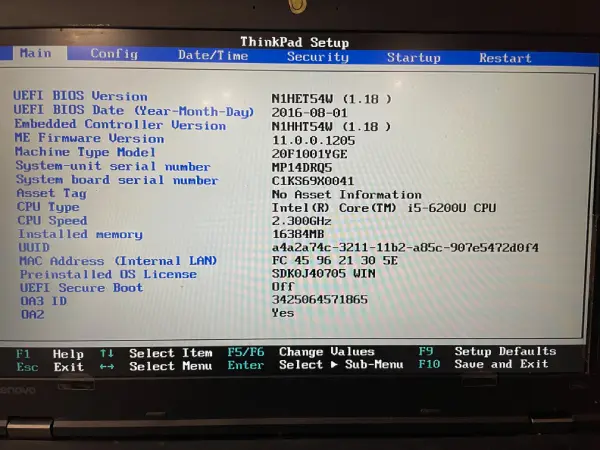
Wer schon einmal Windows neu installieren oder von einem USB-Stick starten wollte, steht irgendwann vor der Frage: Wie komme ich eigentlich ins BIOS oder Bootmenü meines Computers? Gerade wenn du einen neuen Laptop oder einen modernen PC nutzt, kann die richtige Tastenkombination zum echten Geduldsspiel werden. Jeder Hersteller kocht sein eigenes Süppchen, das BIOS heißt heute meist UEFI, und manchmal sind die Tastenbelegungen plötzlich ganz anders als früher. Viele Geräte starten inzwischen so schnell, dass du kaum Zeit hast, um überhaupt eine Taste zu drücken. Hinzu kommen neue Funktionen wie Fast Boot oder Schnellstart, die das klassische BIOS-Fenster gut verstecken. Doch keine Sorge: Du bist nicht allein mit diesem Problem, und egal ob du einen HP ZBook, ein Lenovo ThinkPad, ein Surface, ein Acer-Notebook oder einen klassischen Desktop-Rechner hast – es gibt immer einen Weg ins BIOS oder Bootmenü. In diesem Artikel erkläre ich dir Schritt für Schritt, wie du bei (fast) jedem Computer ins BIOS kommst, worauf du achten musst, welche Stolperfallen es gibt und wie du sie clever umgehst. Du erfährst, wie die Sache bei HP, Dell, Lenovo, Asus, Acer, MSI und vielen anderen Marken läuft und was du tun kannst, wenn selbst die scheinbar richtigen Tasten partout nicht funktionieren wollen. Ich zeige dir nicht nur die wichtigsten Tastenkombinationen, sondern erkläre dir auch, wie du über Windows direkt ins UEFI gelangst – ganz ohne wilde Tastendrückerei beim Systemstart. Am Ende findest du eine praktische Übersicht zu allen gängigen Herstellern und ihre speziellen Wege ins BIOS oder Bootmenü. Damit bist du bestens gerüstet, egal ob du das System umstellen, ein Backup machen oder ein neues Betriebssystem installieren möchtest. Los geht’s – du wirst sehen, so schwer ist es gar nicht, wenn du weißt, worauf du achten musst!
1. Die Standard-Tastenkombinationen – Dein Weg ins BIOS oder Bootmenü
Der klassische und immer noch am häufigsten genutzte Weg ins BIOS beginnt direkt nach dem Einschalten deines Rechners. Das bedeutet: Du schaltest dein Notebook oder deinen PC komplett aus und startest ihn neu. Noch bevor Windows auch nur die Chance hat, hochzufahren, musst du bereits reagieren. Bei den meisten Geräten erscheint nach dem Einschalten ein Herstellerlogo, oft mit einem kleinen Hinweis am unteren Bildschirmrand, welche Taste du für das Setup drücken sollst. Hier heißt es: Augen auf und Finger bereit. In vielen Fällen funktioniert die Taste F2 für das BIOS oder UEFI-Setup – das ist vor allem bei Acer, ASUS und vielen Lenovo-Modellen Standard. Bei HP-Geräten ist es meist die ESC-Taste, nach der du dann im angezeigten Menü mit F10 ins BIOS und mit F9 ins Bootmenü kommst. Dell setzt traditionell auf die F2 für das BIOS und F12 für das Bootmenü, während du bei Gigabyte oder MSI häufig mit der Entf-Taste (oft als Del bezeichnet) ins BIOS gelangst. Wichtig ist dabei: Drücke die jeweilige Taste wirklich sofort nach dem Einschalten – am besten in kurzen, schnellen Abständen, damit du nicht den richtigen Moment verpasst. Bei besonders schnellen Systemen kann es helfen, die Taste schon vor dem Einschalten zu suchen und sie nach dem Drücken des Einschaltknopfs sofort mehrfach zu betätigen. Nicht alle Geräte reagieren gleich sensibel, manche verlangen wirklich gutes Timing. Und wenn du ein Surface-Tablet nutzt, hältst du die Lauter-Taste beim Einschalten gedrückt, bis das UEFI erscheint. Es gibt bei manchen Herstellern auch Sondertasten: Bei Sony VAIO gibt es die „Assist“-Taste, Lenovo hat oft einen „Novo-Button“ – ein kleines Loch an der Seite, das du mit einer Büroklammer drücken kannst, um ins Spezialmenü zu gelangen. Wenn du dein Gerät startest und das BIOS- oder Bootmenü erscheint, bist du schon am Ziel: Hier kannst du die Bootreihenfolge ändern, USB-Sticks auswählen, Einstellungen anpassen oder einfach sicherstellen, dass alles läuft wie gewünscht.
2. Fast Boot und Schnellstart umgehen – Der geheime Trick über Windows
Vielleicht bist du schon an dem Punkt, an dem die Tastenkombinationen einfach nicht funktionieren wollen. Das ist keine Seltenheit, denn moderne Windows-Systeme haben mit Fast Boot und Schnellstart Mechanismen eingebaut, die das Booten extrem beschleunigen – so sehr, dass der Sprung ins BIOS praktisch „übersprungen“ wird. Aber keine Panik, auch hierfür gibt es eine elegante Lösung direkt aus Windows heraus. Du klickst auf den Startknopf und wählst „Neu starten“. Doch hier kommt der Clou: Halte dabei die Umschalttaste, also die Shift-Taste, gedrückt, während du auf „Neu starten“ klickst. Damit gelangst du nicht etwa direkt in den normalen Neustart, sondern Windows zeigt dir ein spezielles Menü an. Wähle dort „Problembehandlung“, dann „Erweiterte Optionen“ und schließlich „UEFI-Firmwareeinstellungen“. Nach einem weiteren Klick auf „Neu starten“ wird dein Rechner direkt ins BIOS oder UEFI booten – und das ganz ohne Timing-Stress und wildes Tastendrücken. Dieser Weg funktioniert übrigens auf fast allen modernen Rechnern, egal von welchem Hersteller. Er ist besonders dann sinnvoll, wenn du mit Fast Boot, Schnellstart oder einer SSD arbeitest, die das Hochfahren wirklich in wenigen Sekunden erledigt. So behältst du die volle Kontrolle, ohne dich ärgern zu müssen, dass du das richtige Zeitfenster wieder einmal verpasst hast.
3. Weitere Lösungen für knifflige Fälle
Nicht jeder Rechner reagiert gleich, manchmal spielen auch externe Faktoren eine Rolle. Es kann vorkommen, dass die interne Tastatur deines Laptops defekt ist oder einfach zu langsam reagiert. In solchen Fällen kann eine externe USB-Tastatur wahre Wunder wirken. Stecke sie einfach ein, bevor du das Gerät einschaltest, und probiere die genannten Tasten darauf aus. Häufig hilft es auch, wirklich alle USB-Geräte, Speicherkarten oder externen Festplatten vor dem Neustart zu entfernen. Manche Rechner hängen sich schon beim Versuch auf, von einem fremden Medium zu booten oder sind in diesem Moment nicht ansprechbar. Auch ein „Hard Reset“ kann Abhilfe schaffen: Halte dafür den Einschaltknopf etwa zehn Sekunden lang gedrückt, bis der Rechner sich komplett abschaltet. Starte ihn danach neu und versuche die Tastenkombinationen erneut. Besonders praktisch: Viele Laptops zeigen beim Start für einen kurzen Moment unten am Bildschirm an, welche Taste für Setup oder Bootmenü zu drücken ist – ein Blick dorthin lohnt sich immer. Wenn du einen älteren Rechner hast, kann es vorkommen, dass noch andere Tasten wie Entf, F1 oder sogar Esc direkt genutzt werden. Gerade bei Medion, Packard Bell, Fujitsu oder Samsung gibt es immer wieder Modelle mit individuellen Tastenbelegungen. Der Schlüssel zum Erfolg liegt darin, verschiedene Wege auszuprobieren, nicht aufzugeben und im Zweifel nach deinem spezifischen Modell samt „BIOS-Taste“ zu googeln.
4. Was tun, wenn einfach nichts klappt?
Manchmal scheint es wie verhext: Kein Tastendruck führt zum Ziel, kein Menü öffnet sich, und auch Windows bietet keine Option für das BIOS an. Jetzt gilt es, systematisch vorzugehen. Überprüfe zunächst, ob vielleicht ein Passwort gesetzt wurde, das den Zugang zum BIOS blockiert – besonders bei Firmenrechnern kommt das häufig vor. Sollte das der Fall sein, brauchst du den Admin oder Support deines Unternehmens. Achte außerdem darauf, dass du den Rechner wirklich komplett herunterfährst und nicht nur in den Standby-Modus versetzt. Nur so werden alle Startoptionen wirklich neu geladen. Wenn du eine sehr schnelle SSD nutzt oder das System besonders zügig hochfährt, kann es helfen, den Rechner während des Startvorgangs kurz auszuschalten und sofort wieder einzuschalten, um das Fenster für die Tasteneingabe zu vergrößern. Und sollte gar nichts helfen, dann lohnt sich der Blick ins Handbuch oder auf die Supportseite des Herstellers – manchmal findest du dort eine modellabhängige Anleitung mit ganz eigenen Tastenkombinationen. Nicht zuletzt gibt es im Netz zahlreiche Videos, in denen gezeigt wird, wie du bei deinem spezifischen Gerät ins BIOS kommst. Gib einfach deinen Modellnamen zusammen mit „BIOS“ oder „Bootmenü“ ein – in den meisten Fällen wirst du fündig. Sollte alles scheitern, kannst du dich auch gerne an einen IT-Service wenden oder den Support kontaktieren – dort kennt man die Tricks und Kniffe für wirklich jedes Modell.
Die wichtigsten BIOS- und Bootmenü-Tasten – Herstellerübersicht auf einen Blick
| Hersteller | BIOS/UEFI-Taste | Bootmenü-Taste | Besonderheiten / Hinweise |
|---|---|---|---|
| Acer | F2 | F12 | Manchmal auch Del für BIOS |
| ASUS | F2 / Entf (Del) | Esc / F8 | Bei Notebooks meist F2, Desktop meist Del |
| Dell | F2 | F12 | F12 für Bootmenü, manchmal F2 festhalten |
| Fujitsu | F2 / F12 | F12 | Ältere Modelle: Entf |
| Gigabyte | Entf (Del) | F12 | |
| HP | Esc → F10 | Esc → F9 | Direkt Esc, dann F10/F9 im Startup-Menü |
| Huawei | F2 | F12 | Manchmal auch Esc für Bootmenü |
| Lenovo | F1 / F2 / Novo-Button | F12 / Novo-Button | Novo-Button: kleines Loch, Büroklammer! |
| Medion | F2 / Entf (Del) | F8 / F10 / F12 | Abhängig vom Modell |
| MSI | Entf (Del) | F11 | |
| Packard Bell | F2 | F8 | |
| Samsung | F2 | Esc / F12 | |
| Sony (VAIO) | F2 / Assist-Taste | F11 / Assist | „Assist“-Taste bei manchen Modellen |
| Toshiba | F2 | F12 | Bei manchen Modellen: Esc + F1 |
| Microsoft Surface | Lauter-Taste gedrückt halten + Power | — | Keine klassische BIOS-Taste, Anleitung siehe oben |
Wichtige Sonderfälle und hilfreiche Hinweise
Bei einigen Herstellern gibt es spezielle Tricks oder Tasten, die du kennen solltest, um zuverlässig ins BIOS oder Bootmenü zu kommen. Wenn du zum Beispiel ein Lenovo-Notebook besitzt, findest du oft den sogenannten Novo-Button. Das ist ein kleines Loch an der Seite oder oberhalb der Tastatur – mit einer aufgebogenen Büroklammer kannst du diesen Knopf drücken und gelangst so direkt in ein spezielles Startmenü mit den wichtigsten Optionen. Microsoft Surface-Geräte haben keine klassische BIOS-Taste, hier hältst du beim Einschalten die Lauter-Taste gedrückt, bis das UEFI-Menü erscheint. Besitzer eines Sony VAIO treffen möglicherweise auf die Assist-Taste: Ist der Laptop ausgeschaltet, reicht ein Druck auf diese Taste, um ein Menü zu öffnen, das den Weg ins BIOS und weitere Wartungsoptionen freigibt. Auch bei HP ist das Vorgehen oft besonders: Nach dem Einschalten drückst du die Esc-Taste und landest so im Startup-Menü, von wo aus du mit F10 ins BIOS oder mit F9 ins Bootmenü kommst.
Ganz gleich, welches Gerät du verwendest – die wichtigste Regel lautet: Drücke die jeweilige Taste wirklich sofort nach dem Einschalten und am besten mehrfach in kurzen Abständen, damit du das richtige Zeitfenster nicht verpasst. Sollte das System extrem schnell starten, kann es hilfreich sein, eine externe Tastatur anzuschließen oder vorher alle USB-Geräte zu entfernen. Achte außerdem auf eventuelle Hinweise am unteren Bildschirmrand beim Start, dort werden die richtigen Tasten oft kurz angezeigt. Und wenn der Schnellstart oder Fast Boot von Windows den Zugriff aufs BIOS verhindert, dann hilft immer der Weg über die erweiterten Startoptionen direkt aus dem laufenden Windows heraus.
Damit du nicht lange suchen musst, findest du hier eine praktische Übersicht der BIOS- und Bootmenü-Tasten für alle gängigen Hersteller. Egal ob du einen Acer, Asus, Dell, HP, Lenovo, MSI, Medion oder sogar ein Microsoft Surface hast – für jeden gibt es den passenden Shortcut. Acer setzt meist auf F2 für das BIOS und F12 für das Bootmenü. ASUS nutzt bei Notebooks F2, bei Desktops oft Entf (Del) und für das Bootmenü meist Esc oder F8. Bei Dell heißt es F2 für BIOS und F12 für das Bootmenü, während Gigabyte und MSI bei Desktops die Entf-Taste und für das Bootmenü F12 bzw. F11 nutzen.