
SOP Übersicht und Anhänge
SOP-Metadaten
SOP-Nummer: SOP1002
Priorität: Prio 4
Dauer: 20 Minuten
Status: in Arbeit
Download:
keiner
Beschreibung der Aufgabe
Proxmox VE auf einer Hardware HP Microserver, mini PC installieren
Ziel / Endergebnis
Voll funktionsfähige Virtualisierungsumgebung mit Proxmox.
Voraussetzungen
Server Hardware / MiniPC mindestens: 250 GB SSD, 8GB RAM Processor für Virtualsierung.
USB Stick für die Installation der Proxmox VE Software
PC / LAptop um einen bootfähigen USB Stick zu erstellen.
SOP Hardware Prüfung Virtualisierung – Kann die HArdware Virtualisierung mit KVM?
Video-Anleitung
Externer YouTube Link: Windows USB Stick formatieren
Externer YouTube Link: Linux: USB Stick formatieren.
Externer YouTube Link: Windows: bootfähiegen USB Stick erstellen.
Externer YouTube Link: Linux: bootfähigen USB Stick erstellen.
Externer YouTube Link: Proxmox Installieren
Text-Anleitung
USB-Stick vorbereiten (Bootmedium)
Um das ISO auf einen USB-Stick zu bringen, eignet sich ein Tool wie Rufus unter Windows [V Link 1] oder den Linux [V Link 2] und Mac Board mitteln [V Link 3] .
Die Schritte:
- Rufus oder die Bordmittel Software Startmedium erstellen (Linux) starten
- ISO auswählen
- USB-Stick auswählen
- Das „Flashen“ starten
- Waten bis erscheint (abgeschlossen oder completed)
Danach kannst du den USB-Stick auswerfen.
Proxmox installieren
Stecke den USB-Stick in das Zielsystem und starte es. Wähle im Bootmenü den USB-Stick aus. Artikel Link: „Wie rufe ich das Bootmenu auf? Bei dem gängigsten Hersteller“. Nach kurzer Zeit erscheint das Installationsmenü – hier wählst du „Install Proxmox VE“.
- Lizenzbedingungen bestätigen
- Ziel-Festplatte auswählen (SSD/NVMe empfohlen)
- Zeitzone, Sprache, Tastatur einstellen
- Root-Passwort vergeben und deine E-Mail eintragen
- Hostname festlegen (z. B. proxmox.local)
- IP-Adresse statisch vergeben (z. B. bei Fritzbox 192.168.178.X /24)
- Gateway/DNS prüfen (meist .1)
- Der Installer zeigt dir abschließend eine Zusammenfassung an. Klicke auf „Installieren“ und warte einige Minuten.
- Nach Abschluss wirst du aufgefordert, den Rechner neu zu starten. Entferne vorher den USB-Stick und bestätige den Reboot.
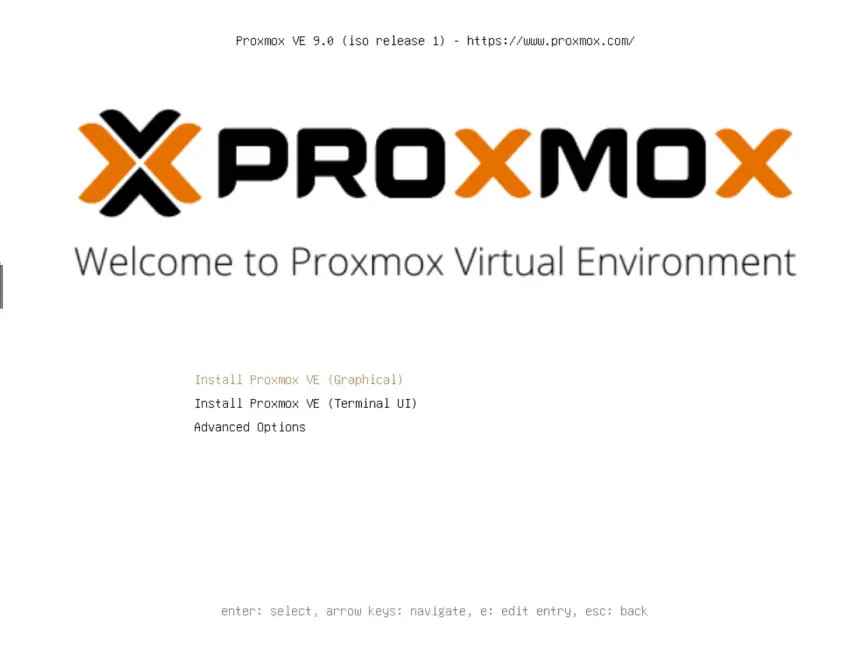
Wenn Promox Hochfährt kann man auswählen wie man Proxmox installiert Grafisch oder im Terminal. Wählt hier einfach grafisch.
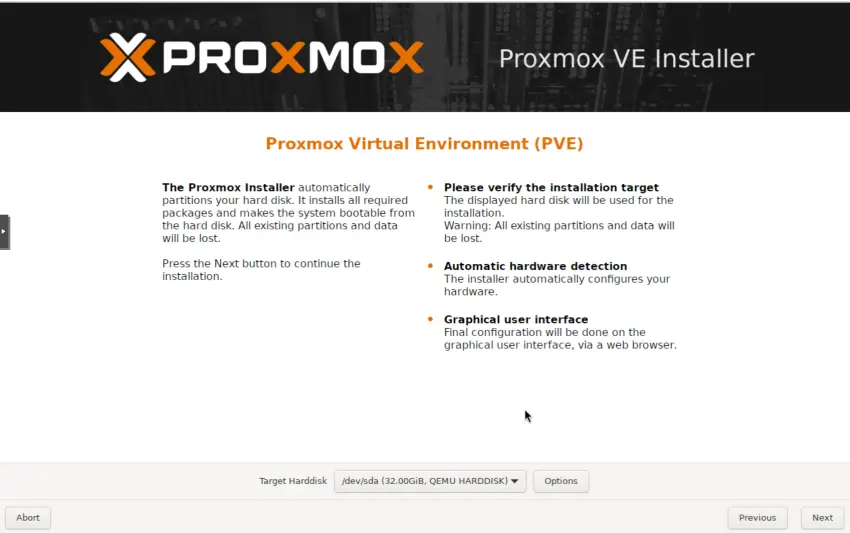
Festplatte auswählen auf dem Promox installiert wird.
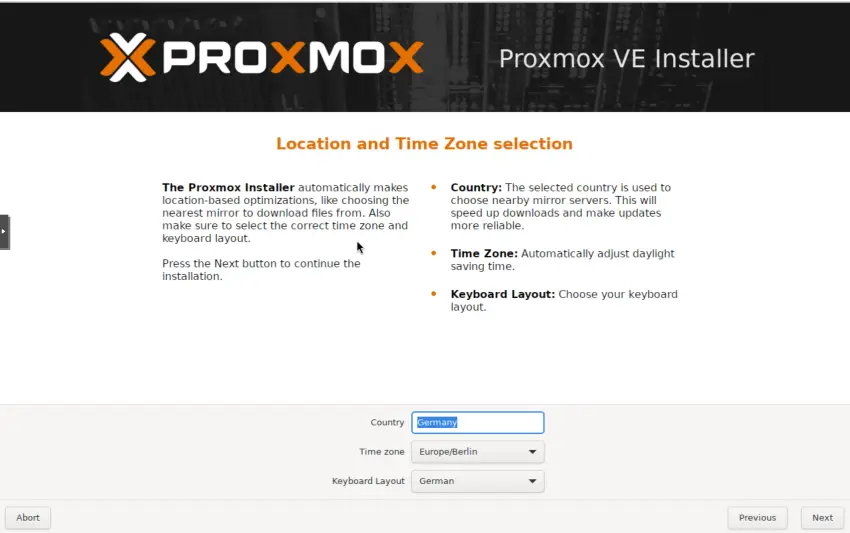
Region auswählen. Sollte voreingestellt schon richtig sein. Ansonsten anpassen und auf Next gehen.
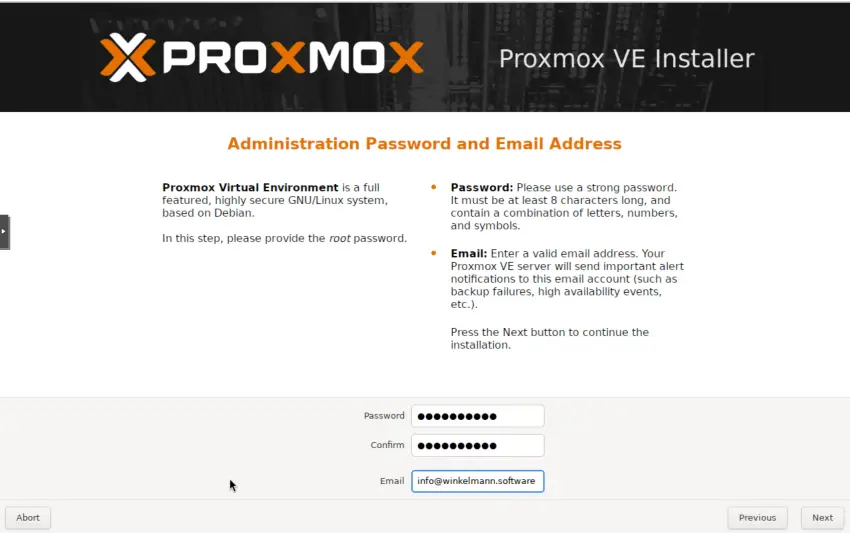
Zugangspasswort und E-Mail Adresse hinerlegen für den root Nutzer.
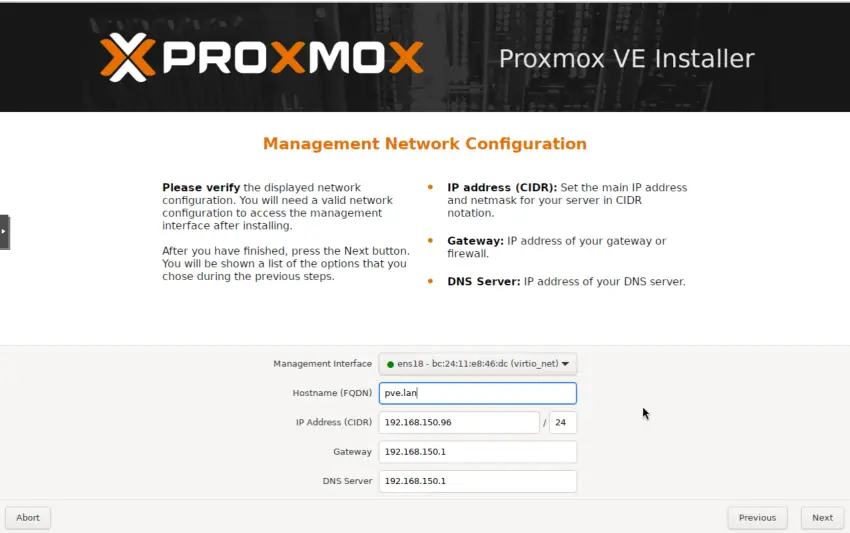
Interface voreingestellt lassen. Hostname bei einem lokalen Proxmox mit .lan oder .local auswählen, IP Adresse auswählen und
nachsehen ob der richtige Router oder Gateway genutzt wird meistens im Netzwerk die .1 am Ende. Voreinstellungen meistens richtig.
Bitte prüfen und gegebenenfalls anpassen.
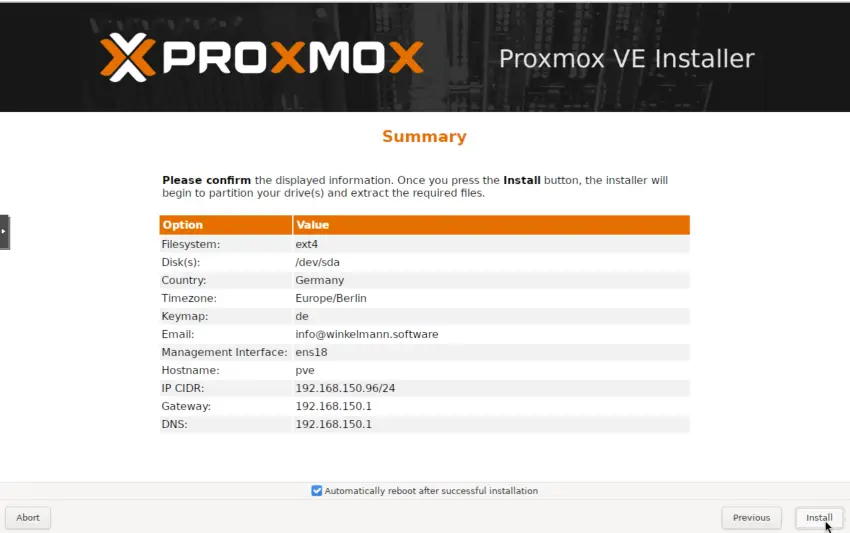
Zum Abschluss wird eine übersicht der gesamten Einstellungen gezeigt die du ausgewählt hast. Kontrolliere und bestätige Sie falls diese korrekt sind.
Falls nicht kannst du zurückgehen und sie anpassen.

Wenn du anschließend auf der Konsole einen Login-Prompt siehst, hat die Installation funktioniert.
Die Adresse könnt ihr so in eure Webbrowser eingeben.
Erste Anmeldung in der Weboberfläche von Proxmox
Ab hier benötigen wir Monitor, Tastatur und Maus am Proxmox-Rechner nicht mehr.
Öffne auf einem anderen PC deinen Browser und rufe die angezeigte URL auf – meist:
Du erhältst eine Zertifikatswarnung, weil Proxmox ein selbstsigniertes Zertifikat nutzt. Bestätige den Zugriff.
Melde dich nun an:
Benutzer: root
Passwort: das bei der Installation vergebene
Sprache (optional): Deutsch
Nach dem Login erscheint eine Meldung ohne gültige Subscription. Du kannst Proxmox vollständig kostenlos nutzen. Schließe die Meldung einfach.
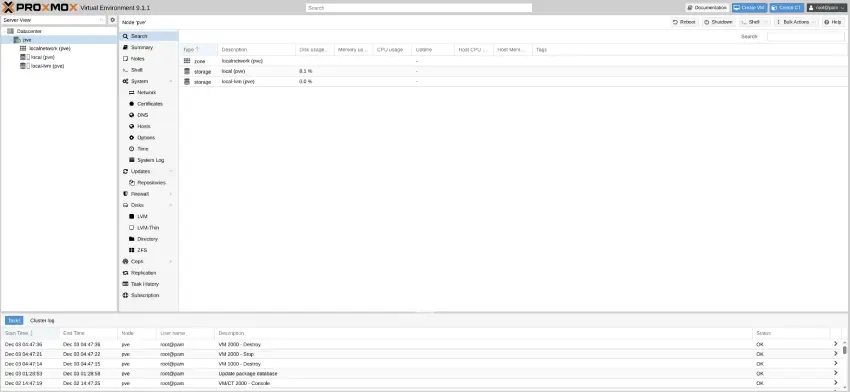
Paketquellen aktualisieren (No-Subscription-Repository aktivieren)
Links klickst du auf deinen Knoten (z. B. proxmox.local), dann auf „Updates“ und dort auf „Repository“.
Standardmäßig ist das Enterprise-Repository aktiviert. Dieses ist nur für Nutzer mit Subscription gedacht.
Da wir Proxmox VE kostenlos nutzen, deaktivieren wir es.
Enterprise-Repo anklicken
„Deaktivieren“ wählen
Dann fügen wir das No-Subscription-Repository hinzu:
„Hinzufügen“ klicken
„No-Subscription“ auswählen
Warnhinweis bestätigen
Jetzt gehst du auf „Updates“ → „Aktualisieren“.
Danach klickst du auf „Upgrade“, um die Updates einzuspielen.
Wenn ein neuer Kernel installiert wurde, kannst du das System direkt in der Weboberfläche neu starten.
Besonderheiten Bekannte Fehlerquellen
Hardware Virtualisierung im BIOS deaktiviert.
Hardware kann keine KVM
Dies kann durch den SOP Hardware Prüfung Virtualisierung geprüft werden.
Weiterführende Fragen
Was ist Proxmox überhaupt?
Proxmox VE ist eine moderne Virtualisierungsplattform, mit der du sowohl virtuelle Maschinen als auch Container betreiben kannst. Viele nutzen Proxmox heute, weil die kommerziellen Alternativen in den letzten Jahren massiv teurer geworden sind und weil Proxmox als offene, flexible Plattform ohne Zwangsabos genutzt werden kann.
Ist Proxmox schwer zu installieren?
Nein. Proxmox installieren gehört zu den einfachsten Installationen im Bereich Virtualisierung. Wenn du schon einmal ein Betriebssystem installiert hast, wirst du hier problemlos zurechtkommen. Der Installer führt dich grafisch durch alle Schritte.
Ist Proxmox kostenlos?
Ja. Proxmox VE ist vollständig kostenlos nutzbar. Du brauchst keine Lizenz. Nur der Enterprise-Support kostet Geld.
Kann ich Proxmox ohne GPU nutzen?
Ja. Proxmox benötigt keine GPU. Alles läuft headless im Browser.
Ist ein Abo notwendig?
Nein. Die No-Subscription-Quelle bietet alle Updates.
Was sind die Einschränkungen der Free-Version?
Nur: keine Enterprise-Repos und kein kommerzieller Support.
Alle Funktionen bleiben erhalten.
Warum nutzen so viele Leute Proxmox statt VMware?
Weil VMware sehr teuer geworden ist [Q2][Q3] und Proxmox als moderne, offene Alternative ohne Lizenzzwang genutzt werden kann [Q5][Q6].
Was benötige ich, um Proxmox zu installieren?
Für dieses Video brauchst du nur:
- einen PC oder Mini-Server, der von USB booten kann
- einen USB-Stick
- einen zweiten PC/Laptop, um den Boot-Stick zu erstellen
- das ISO-Image von Proxmox VE
Hardware-Empfehlungen, BIOS-Einstellungen und Leistungsfragen behandeln wir im nächsten Video.
Boot Menu und Bios Shortcuts
Boot-Manager- und BIOS-Tasten der wichtigsten Hersteller
| Hersteller | Boot-Manager-Taste | BIOS/UEFI öffnen | Hinweise |
|---|---|---|---|
| Dell | F12 | F2 | Secure Boot ggf. deaktivieren |
| HP | F9 | F10 | Legacy Support bei Bedarf aktivieren |
| Lenovo (ThinkPad) | F12 / Novo-Button | F1 / F2 | Novo-Button = kleines Loch am Gehäuse |
| Lenovo (IdeaPad) | Novo-Button / F12 | F2 | USB oft nur im UEFI-Modus sichtbar |
| ASUS (Laptop) | F8 | F2 | UEFI-Stick ggf. separat auswählbar |
| ASUS (Mainboard) | F8 | Entf / Del | Für Proxmox: UEFI bevorzugt |
| Acer | F12 | F2 | F12-Bootmenü im BIOS aktivieren |
| MSI | F11 | Entf / Del | Zeigt UEFI/Legacy separat an |
| Gigabyte | F12 | Entf / Del | CSM ggf. deaktivieren |
| Fujitsu / Siemens | F12 | F2 / Entf | Klassisches BIOS-Layout |
| Medion | F8 / F10 / F12 | Entf / F2 | Abhängig vom OEM (oft Lenovo/Acer) |
| Toshiba | F12 | F2 | Manche Modelle: ESC + F1 |
| Samsung | F12 | F2 | Ältere Geräte teilweise mit ESC |
| Sony Vaio | Assist-Taste | Assist-Taste → BIOS | Taste meist neben Power-Knopf |
Boot-Tasten gängiger Server-Hersteller
| Server-Marke | Boot-Manager-Taste | System Setup (BIOS/UEFI) | Hinweise |
|---|---|---|---|
| Dell PowerEdge | F11 | F2 | iDRAC für Remote-Management verfügbar |
| HPE ProLiant | F11 | F9 | Intelligent Provisioning für Installationen |
| Lenovo ThinkSystem | F12 | F1 | XClarity für Management |
Externe Download Links (deutsch
D1 – Proxmox VE Download der aktuellen Version:
https://www.proxmox.com/de/downloads
Externe Quellen (englisch)
Q1 – VMware vSphere Funktionen
https://en.wikipedia.org/wiki/VMware_vSphere
Q2 – VMware Lizenzkosten
https://v2cloud.com/blog/vmware-vsphere-licensing-and-costs
Q3 – Preissteigerungen durch Broadcom
https://www.colocationplus.com/blog/vmware-price-increase-in-2025-what-you-need-to-know
Q4 – Mindestlizenz 72 CPU-Kerne
https://corsicatech.com/blog/vmware-price-increase/
Q5 – Proxmox als Alternative zu VMware
https://www.proxmox.com/en/products/proxmox-virtual-environment/comparison
Q6 – Proxmox VE etabliert sich als VMware-Alternative
https://www.ip-insider.de/proxmox-ve-etabliert-sich-als-alternative-fuer-vmware-esxi-a-e3ff61af211cf343aec0308e5ee01fd1/
Was ist eine SOP (Standard Operating Procedure)?
Eine SOP (Standard Operating Procedure) ist eine klar definierte, schriftliche Arbeitsanweisung, die beschreibt, wie ein Prozess Schritt für Schritt korrekt ausgeführt wird. Sie sorgt dafür, dass Aufgaben einheitlich, nachvollziehbar und in gleichbleibender Qualität erledigt werden.