
Fehlerbeschreibung: Beim Rechtsklick auf dem Desktop kommt kein Menu sondern der gesamte Desktop geht kurz weg und ladet neu. Das Menü erscheint aber nicht.
Windows 11: Rechtsklick auf Desktop lädt Oberfläche neu – Lösung
Wenn ein Rechtsklick auf dem Desktop unter Windows 11 dazu führt, dass sich die Benutzeroberfläche neu lädt und das Kontextmenü nicht erscheint, steckt meist ein tiefer liegendes Problem dahinter. Die häufigste Ursache: fehlerhafte Erweiterungen von Drittanbietern. Hier sind mögliche Gründe und Lösungen.
1. Shell-Erweiterungen von Drittanbietern deaktivieren
Viele Programme (wie WinRAR, Dropbox oder Grafikkartentreiber) fügen dem Rechtsklick-Menü eigene Einträge hinzu. Fehlerhafte Erweiterungen führen häufig dazu, dass der Windows Explorer abstürzt oder sich neu startet.
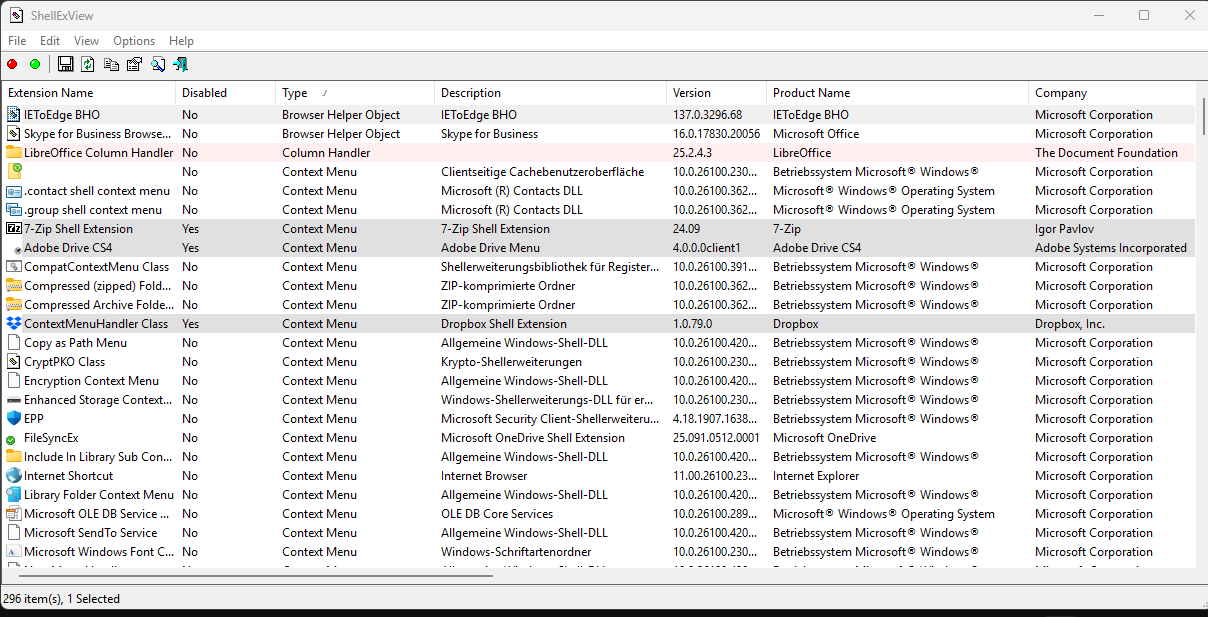
Lösung:
- Lade ShellExView von NirSoft herunter und starte es als Administrator.
- Sortiere nach „Type“ und filtere auf „Context Menu“.
- Deaktiviere alle Einträge, die nicht von Microsoft stammen (Rechtsklick → „Disable Selected Items“).
- Starte den Explorer oder den PC neu und teste den Rechtsklick erneut.
2. Grafiktreiber aktualisieren
Veraltete oder fehlerhafte Grafiktreiber (z. B. NVIDIA oder Intel) können ebenfalls Probleme mit der Benutzeroberfläche verursachen.
Lösung:
- Besuche die offizielle Treiberseite deines Herstellers:
- Installiere den neuesten Treiber.
- Nutze ggf. das Tool „Display Driver Uninstaller (DDU)“, um alte Treiber vollständig zu entfernen (nur im abgesicherten Modus nutzen).
3. Systemdateien prüfen und reparieren
Beschädigte Systemdateien können ebenfalls zu Problemen mit der Benutzeroberfläche führen.
Lösung:
- Öffne die Eingabeaufforderung (CMD) als Administrator.
- Führe folgende Befehle aus:
sfc /scannow
DISM /Online /Cleanup-Image /RestoreHealth
Starte anschließend den PC neu.
4. Kontextmenü-Hacks oder Tuning-Tools entfernen
Programme oder Registry-Hacks, die das klassische Kontextmenü wiederherstellen (z. B. „OldNewExplorer“), können unter Windows 11 zu Abstürzen führen.
Lösung:
- Deinstalliere solche Tools oder mache Registry-Anpassungen rückgängig.
- Starte den PC neu und teste erneut.
5. Neues Benutzerkonto testen
Wenn nur ein Benutzerkonto betroffen ist, kann das Problem im Profil selbst liegen.
Lösung:
- Erstelle ein neues Benutzerkonto unter Windows.
- Melde dich dort an und prüfe, ob das Problem weiterhin besteht.
6. Problem durch Windows-Update oder Insider-Version
Fehlerhafte Windows-Updates oder instabile Insider-Versionen können unerwartete Fehler verursachen.
Lösung:
- Öffne die Update-Einstellungen.
- Deinstalliere ggf. das letzte Update.
- Wechsle auf eine stabile Windows-Version, falls du im Insider-Programm bist.
Fazit: Woran liegt das Problem wirklich?
In den meisten Fällen ist eine Shell-Erweiterung von Drittanbietern die Ursache. Programme schreiben oft zusätzliche Einträge in das Kontextmenü – und dabei kann es zu Fehlern kommen, die Windows nicht auffängt. Der Rechtsklick-Vorgang löst dann einen Absturz oder Neustart des Explorers aus.
Auch wenn es auf den ersten Blick harmlos wirkt, kann dieses Verhalten die tägliche Arbeit stark beeinträchtigen. Gut zu wissen: Mit Tools wie ShellExView lässt sich das Problem schnell identifizieren und beheben. Viele Nutzer berichten von ähnlichen Schwierigkeiten – du bist also nicht allein mit diesem Fehler unter Windows 11.